
配置OpenWrt通过Tailscale远程访问后台管理页面
在OpenWrt中,虽然tailscale0接口在安装启动后会自动生成,但如果不将其手动添加到OpenWrt的“网络接口”管理列表中,防火墙就无法对其应用规则。以下是详细的配置步骤:
第一步:创建逻辑接口
- 登录 OpenWrt 后台,点击
网络 (Network)->接口 (Interfaces) - 点击**
添加新接口 (Add new interface)**名称 (Name): 输入Tailscale协议 (Protocol): 选择不配置协议 (Unmanaged)(因为 Tailscale 自动管理自己的 IP 地址)设备 (Device): 点击下拉框,直接手动输入tailscale0然后回车
- 点击
创建接口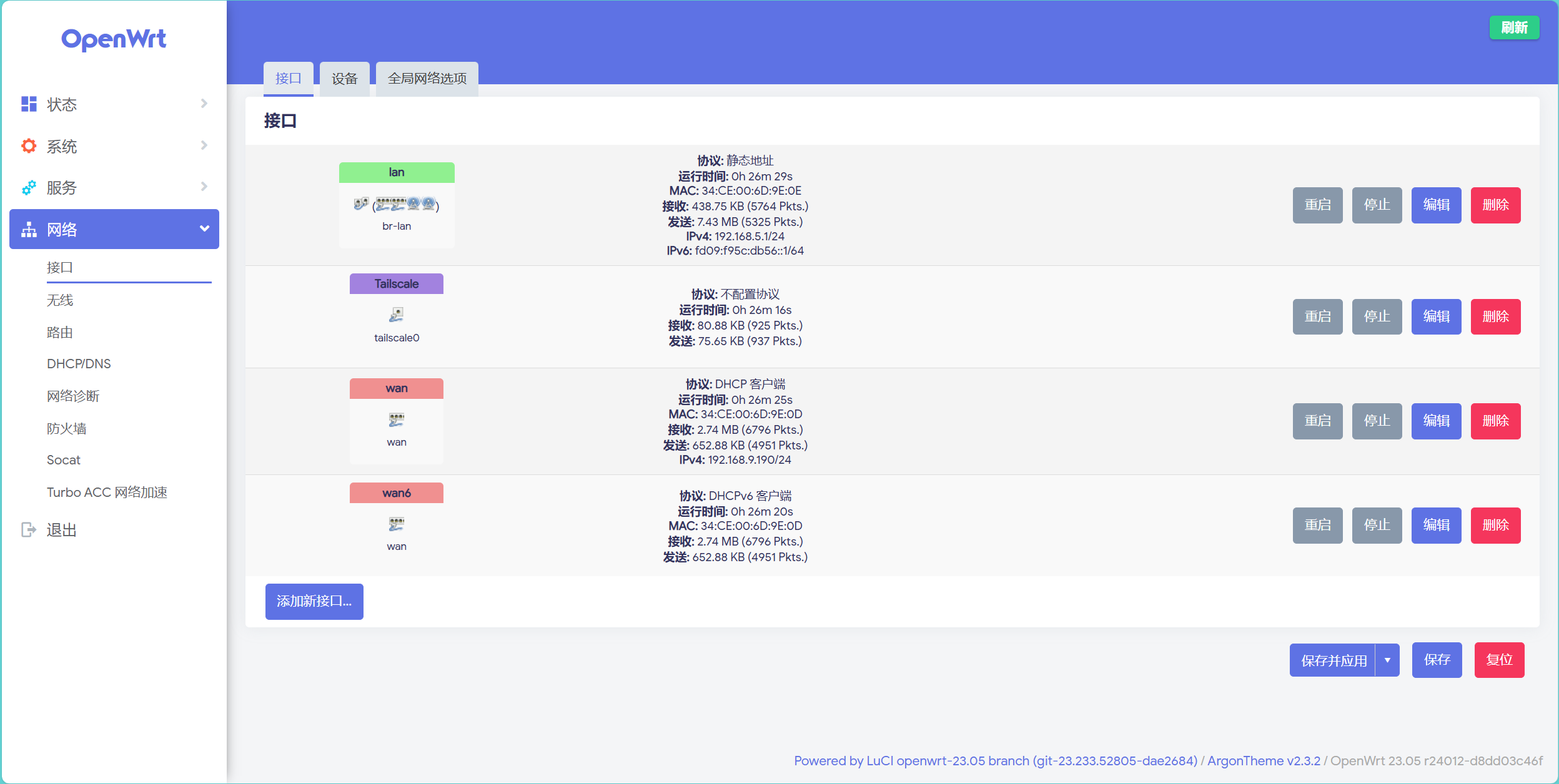
第二步:配置防火墙区域(关键点)
创建好接口后,必须为其指定一个防火墙区域,并允许入站流量。
- 在接口编辑页面的**
防火墙设置 (Firewall Settings)**选项卡中:- 在
创建/分配防火墙区域中选择新建区域 (Create) - 输入名称:
Tailscale
- 在
- 点击
保存并应用 (Save & Apply)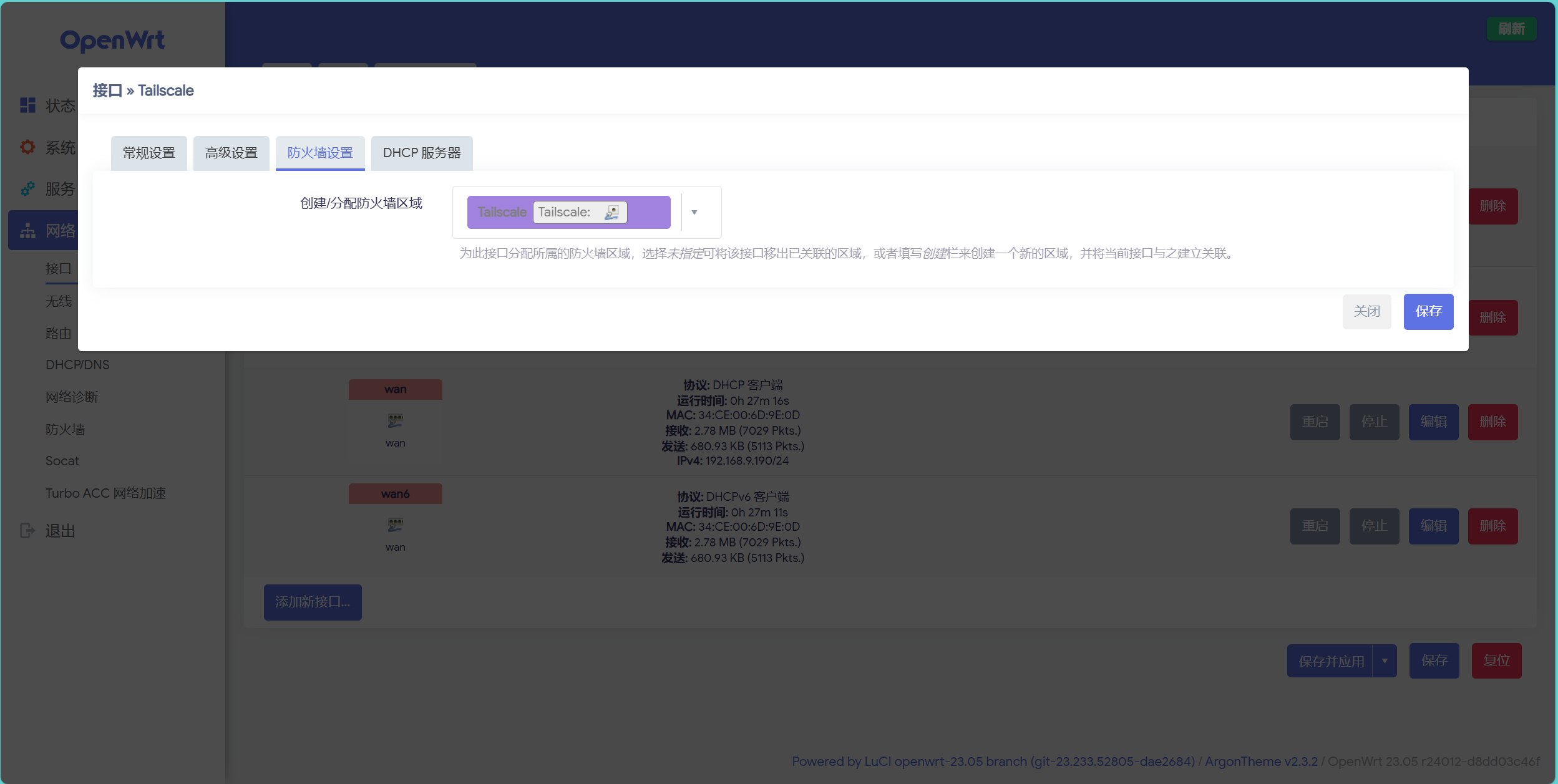
第三步:调整防火墙规则
现在需要赋予这个 tailscale 区域足够的权限:
- 前往
网络 (Network)->防火墙 (Firewall) - 找到刚才创建的
Tailscale区域,点击编辑 (Edit) - 将规则设置为:
入站数据 (Input): accept (接受) —— 这解决了别人ping不通OpenWrt的问题出站数据(Output):accept (接受)转发 (Forward):accept (接受)—— 这允许通过此设备访问内网其他设备IP 动态伪装 (Masquerading):开启(如果该设备作为子网路由使用)
- 在
允许转发到源区域 (Allow forward from source zones)中,勾选lan - 在
允许转发到目标区域 (Allow forward to destination zones)中,勾选lan - 点击
保存并应用
配置OpenWrt通过Tailscale远程访问后台管理页面
http://fstronaut.cn/index.php/archives/13/